 适用于 Windows 的 Shifter
住宅代理 为你的 Windows 电脑。
Edge、Chrome 以及所有使用 Windows 代理设置的应用,都会通过你的 Residential Proxies 或 ISP Proxies 套餐连接。选择城市,保留 IP,随时切换。



切换国家 无需改动 Windows 设置。
选择新位置,片刻之后你的电脑就从那里上网。无需重启,无需重新输入设置。
您的整个套餐, 在你的电脑上。
无需在 Windows 设置中填写主机、端口或用户名。应用会读取你的套餐并为你设置代理。
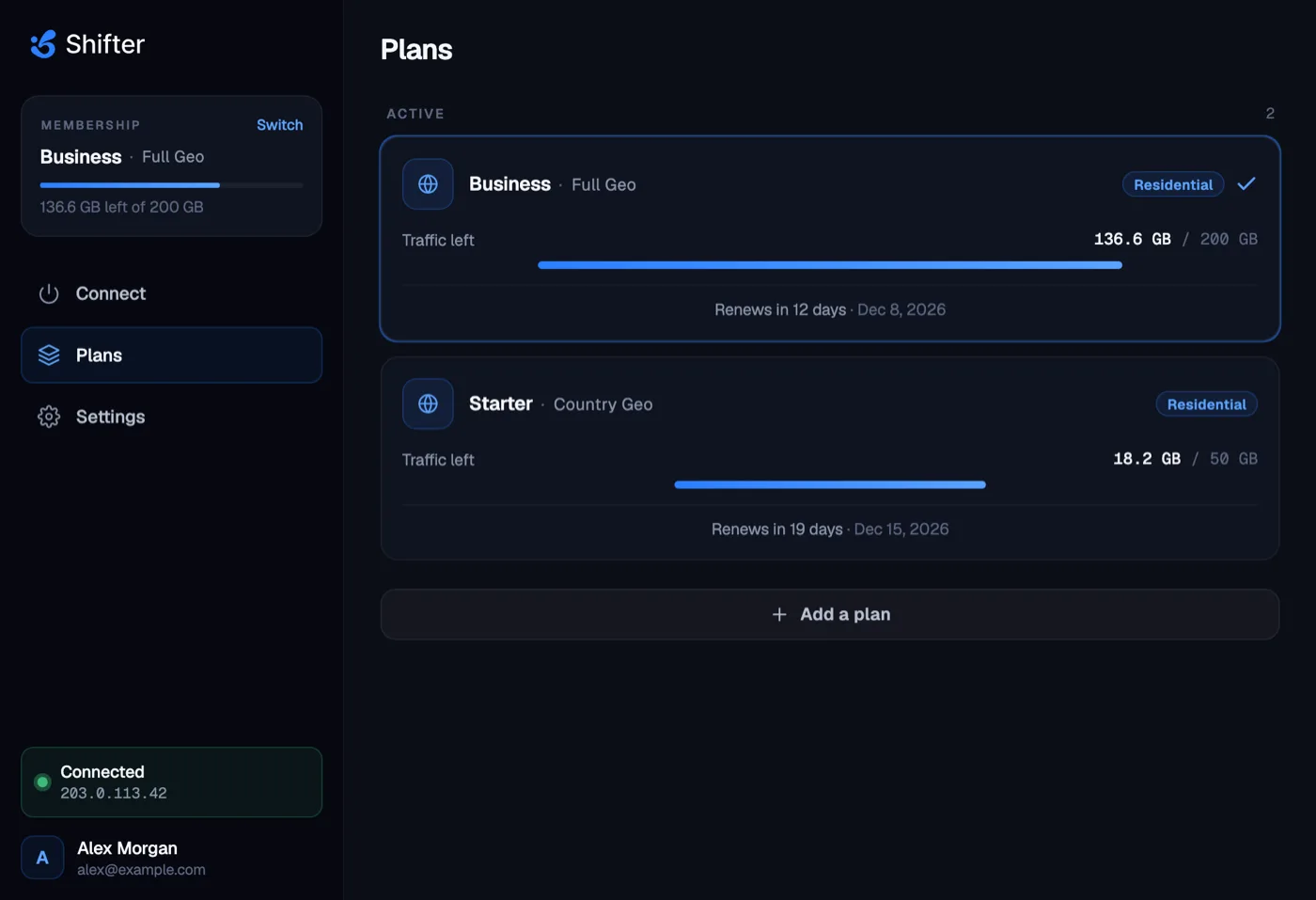
套餐
每个套餐,含剩余流量
查看你的 Residential Proxies 和 ISP Proxies 套餐及各自剩余流量,一键切换套餐。

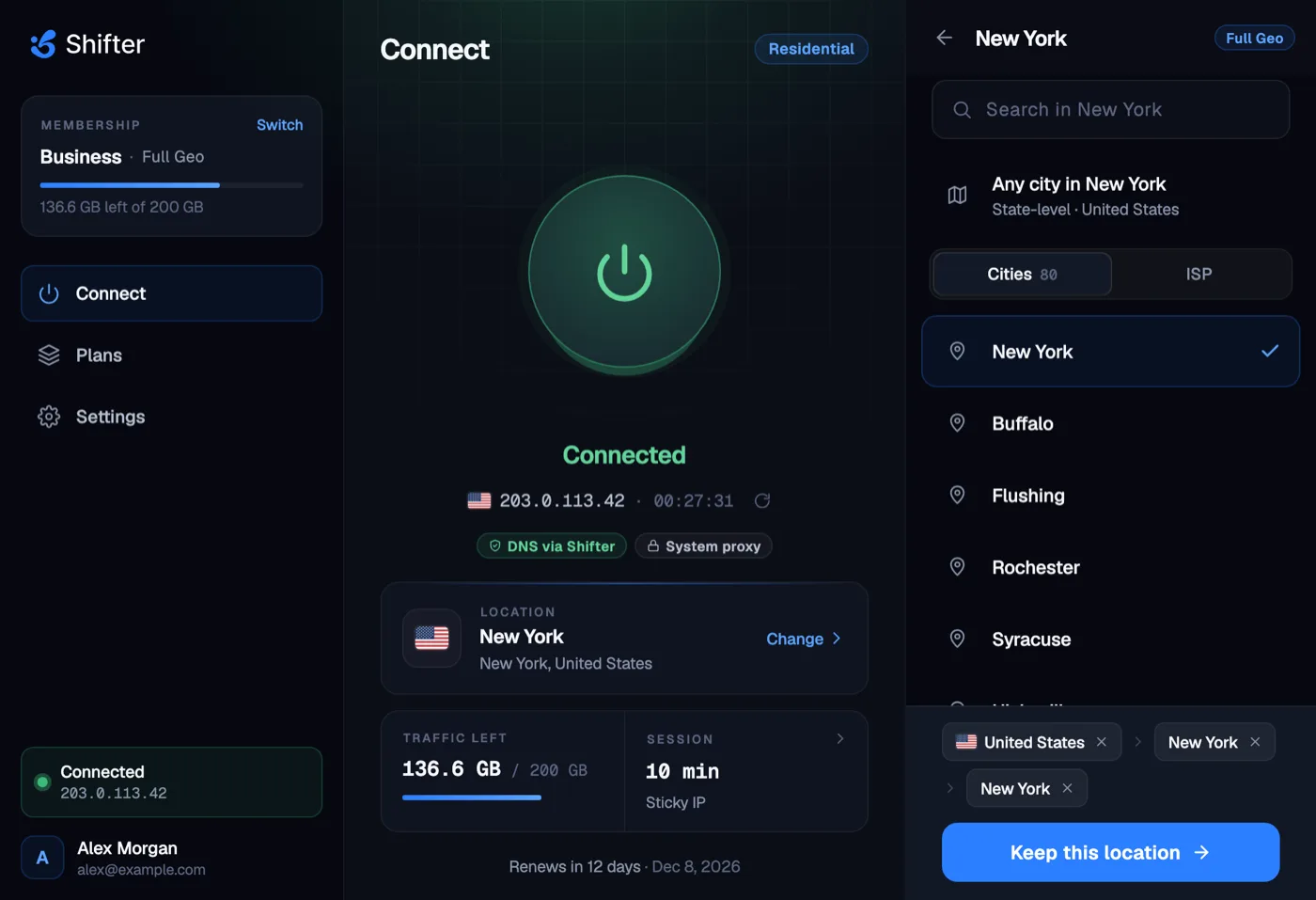
位置
选择你的套餐支持的位置
您可以定位的目标范围取决于您的住宅代理套餐的资源池,应用程序仅提供您套餐所支持的功能。
- Full Geo 国家、州、城市或ISP(ASN),一个搜索框即可搞定。
- Country Geo 任意国家。
- Non-Geo 全球随机 IP。
IP 会话
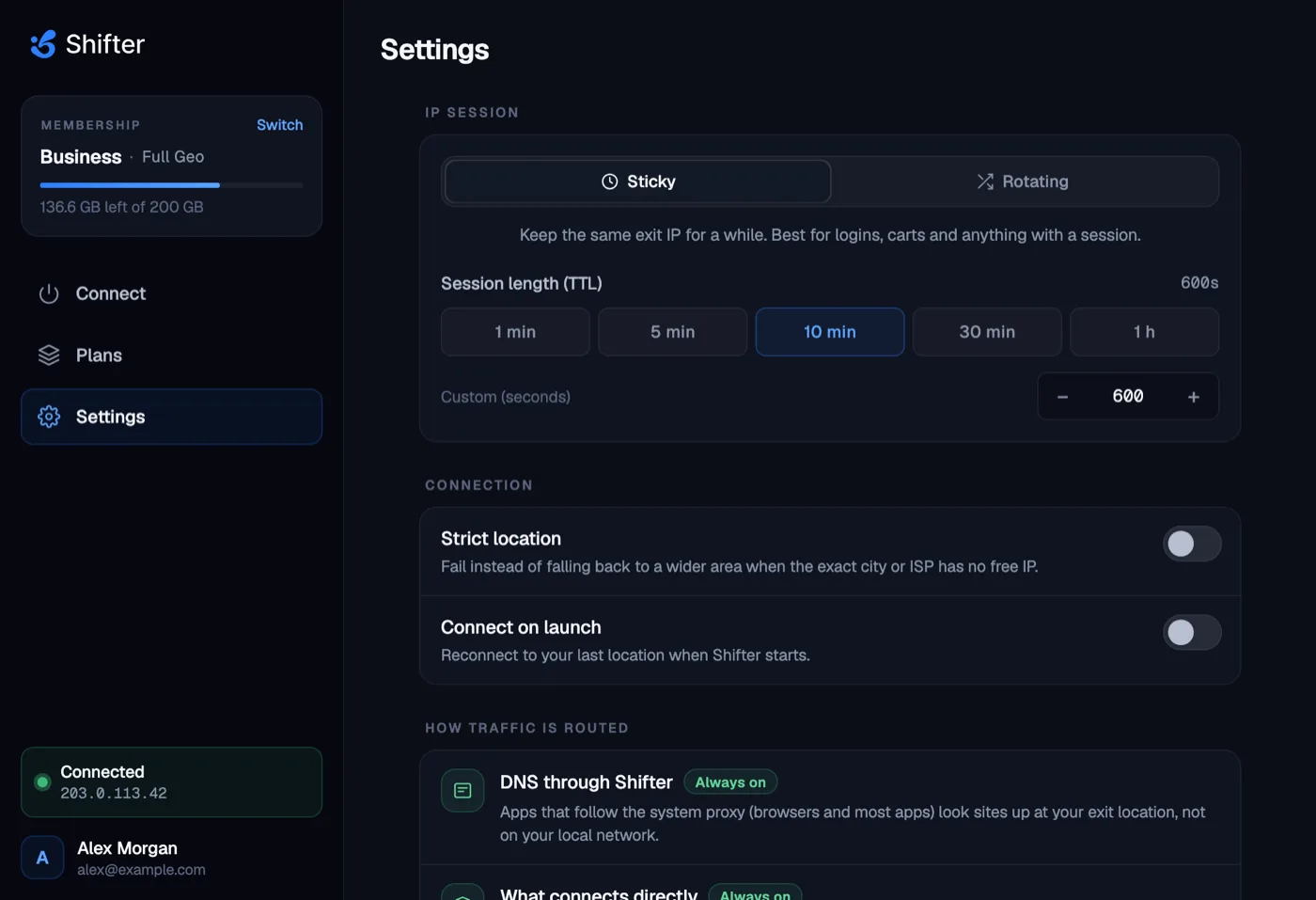
固定IP或每次请求使用新IP
选择出口 IP 更换的频率,并随时手动轮换。
- 固定IP 一个出口 IP 可使用 10 分钟,或您设定的任意时长。
- 每次请求使用新 IP 每次请求都使用全新的出口 IP。
- 获取新 IP [[按需轮换]],无需更改任何设置。
- 严格位置 仅来自您所选确切州、城市或 ISP 的 IP。
隐私与控制
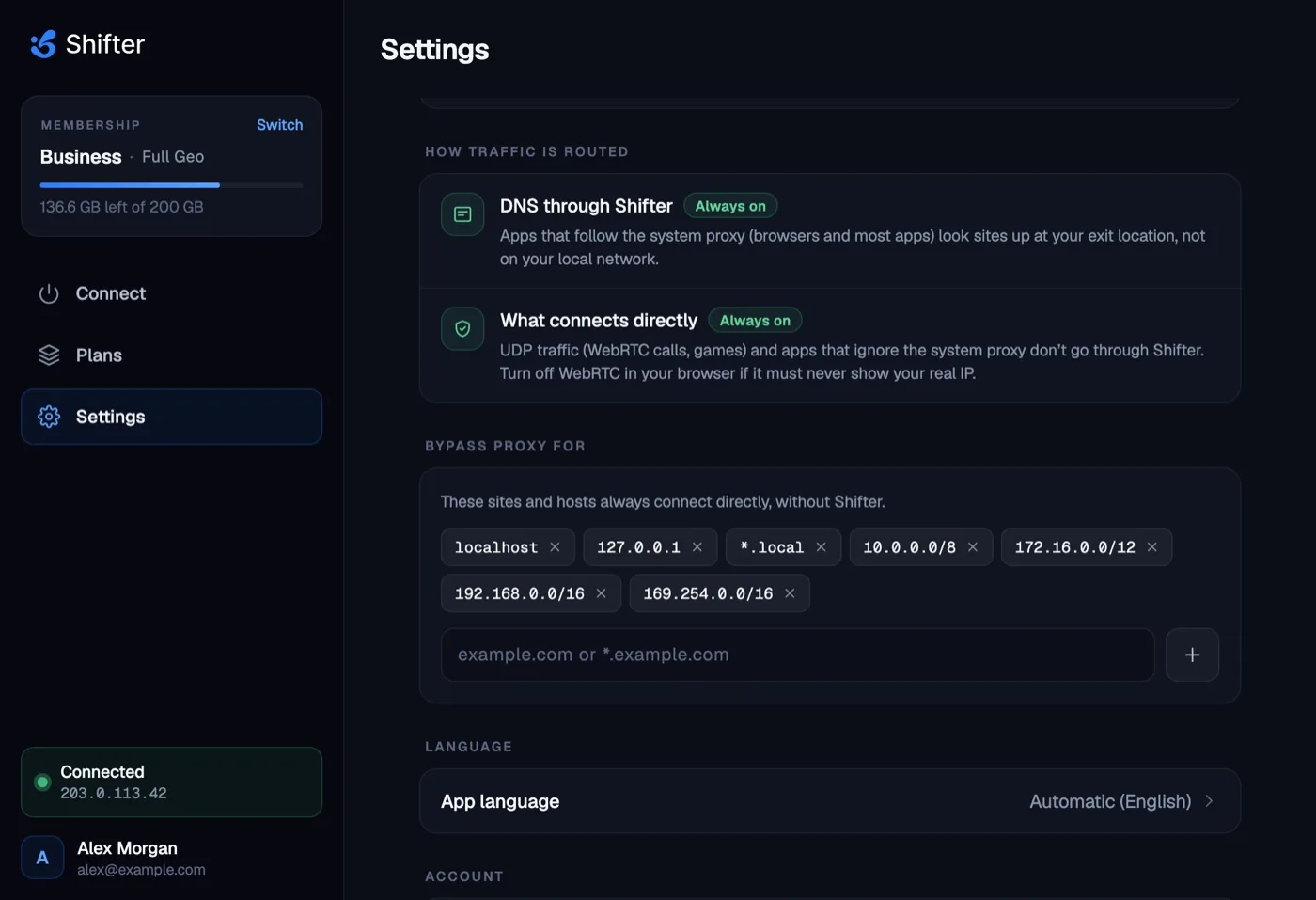
您的真实IP保持隐藏
应用会检测你所显示的位置,本地流量仍保留在你自己的网络中。
- 出口检测 连接后,应用会显示你的出口 IP 和国家,信息已通过 IP Info 核实。
- 绕过列表 本地地址直接加载。添加任何应跳过代理的域名。
 纽约州
 伦敦
 法兰克福
ISP IP 选择
从你的 ISP Proxies 套餐中选择一个静态 ISP IP,你的电脑每次连接都会继续使用它。
接入点
通过最近的区域连接,或固定 8 个入口点之一,这样当电脑切换网络时粘性 IP 也能保持不变。
你的设置会恢复
应用会在连接前保存你自己的 Windows 代理设置,并在你断开连接或退出时恢复。
即刻上手 只需三步。
从下载到你的电脑用上住宅 IP,大约只需一分钟。
- 1Windows 电脑
下载 Windows 版
下载 Windows 版 Shifter 并打开它。Windows 中无需任何其他设置。
- 3Windows 代理已开启
选择位置,连接
Edge、Chrome 以及所有使用 Windows 代理设置的应用现在都通过 Shifter 连接。
您需要准备的内容
旧版 backconnect 套餐、Web Scraping API 和 SERP API 不支持这些应用。
Shifter 在你的其他设备上
问题
Windows 版应用收费吗?
是的。该应用程序可免费安装;您的流量将照常计入您的 Shifter 套餐。
哪些套餐支持 Shifter 应用程序?
Full Geo、Country Geo 和 Non-Geo 池上的 Residential Proxies 套餐,以及 ISP Proxies 套餐。不支持旧版 backconnect 套餐、Web Scraping API 和 SERP API。
我的API密钥存储在哪里?
仅保存在你的设备上。应用会将其发送至 Shifter 自己的 API,用于加载你的套餐和设置,不会发送到其他任何地方。
我在工作时可以保持相同的 IP 吗?
是的。选择Sticky IP可在您设定的会话时长内保持同一出口IP,默认为10分钟。使用ISP Proxies套餐时,您可以选择一个静态IP并持续使用。
是否也有浏览器扩展?
是的。适用于 Chrome、Brave、Opera 和 Firefox 的 Shifter 扩展程序具有相同的功能,适合您只需要在浏览器中使用代理的情况。
 97.6
 81.8
 81.1