 Shifter für Linux
Shifter Residential-Proxys, nativ unter Linux.
Mit einem Klick stellen Sie den GNOME-Proxy auf Ihren Tarif für Residential Proxies oder ISP Proxies ein. Browser und Apps, die ihm folgen, nutzen den gewählten Standort.



Standort wechseln, nicht Ihre Konfiguration.
Wählen Sie einen anderen Ort, und die App tauscht den Ausgang für Sie aus. Keine Proxy-URLs bearbeiten, keine Sitzung neu starten.
Ihr gesamter Tarif, ohne gsettings.
Keine Proxy-Befehle eintippen. Die App liest Ihre Tarife und richtet den GNOME-Proxy für Sie ein.
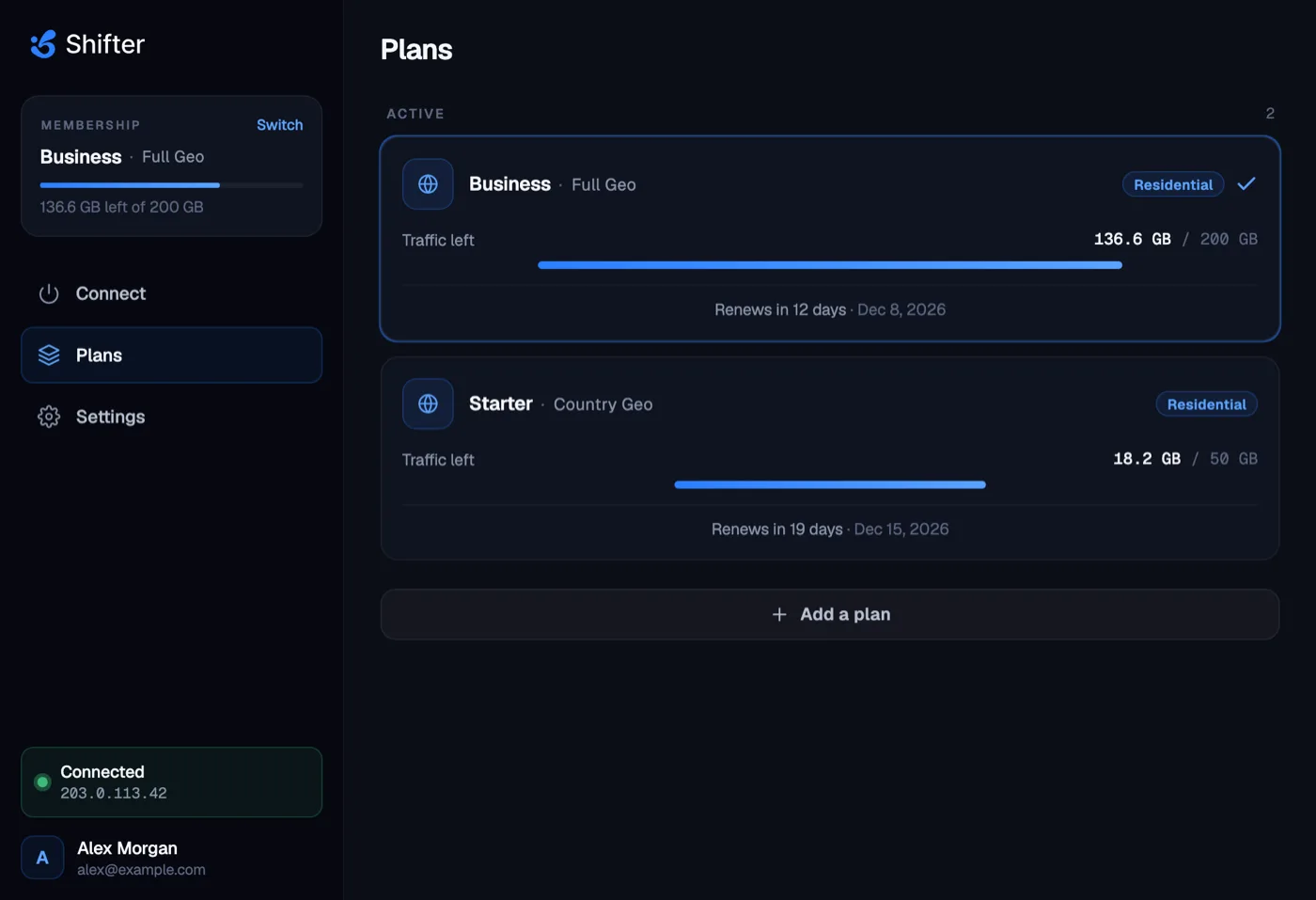
Tarife
Jeder Tarif, mit verbleibendem Traffic
Sehen Sie Ihre Residential Proxies und ISP Proxies Tarife mit dem jeweils verbleibenden Datenvolumen, und wechseln Sie Tarife mit einem Klick.

Standort
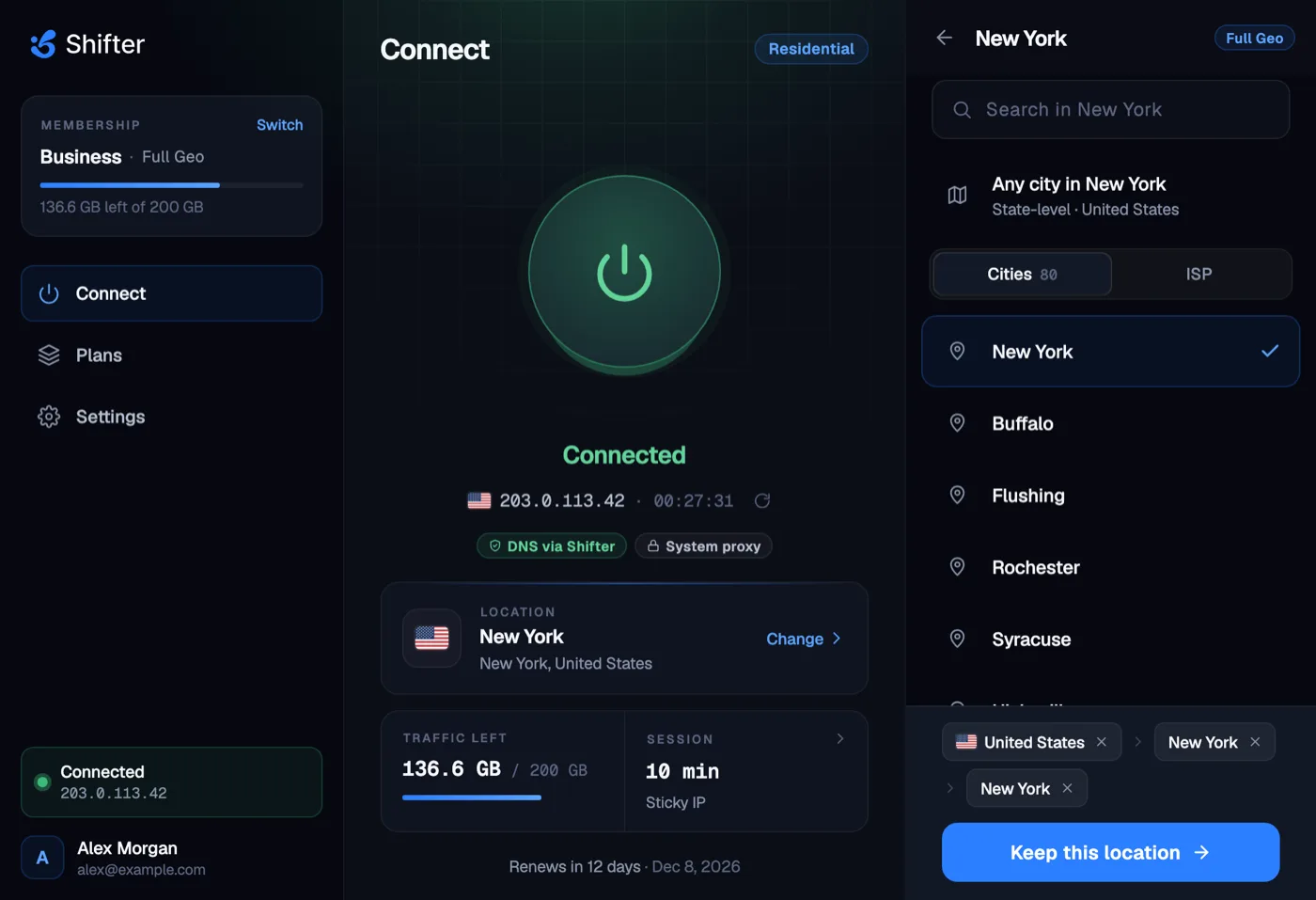
Wählen Sie einen Standort, den Ihr Tarif unterstützt
Was Sie gezielt ansteuern können, richtet sich nach dem Pool Ihres Residential Proxies Tarifs, und die App bietet nur an, was Ihr Tarif unterstützt.
- Full Geo Land, Bundesland, Stadt oder ISP (ASN), über ein einziges Suchfeld.
- Country Geo Jedes Land.
- Non-Geo Zufällige IPs weltweit.
IP-Sitzung
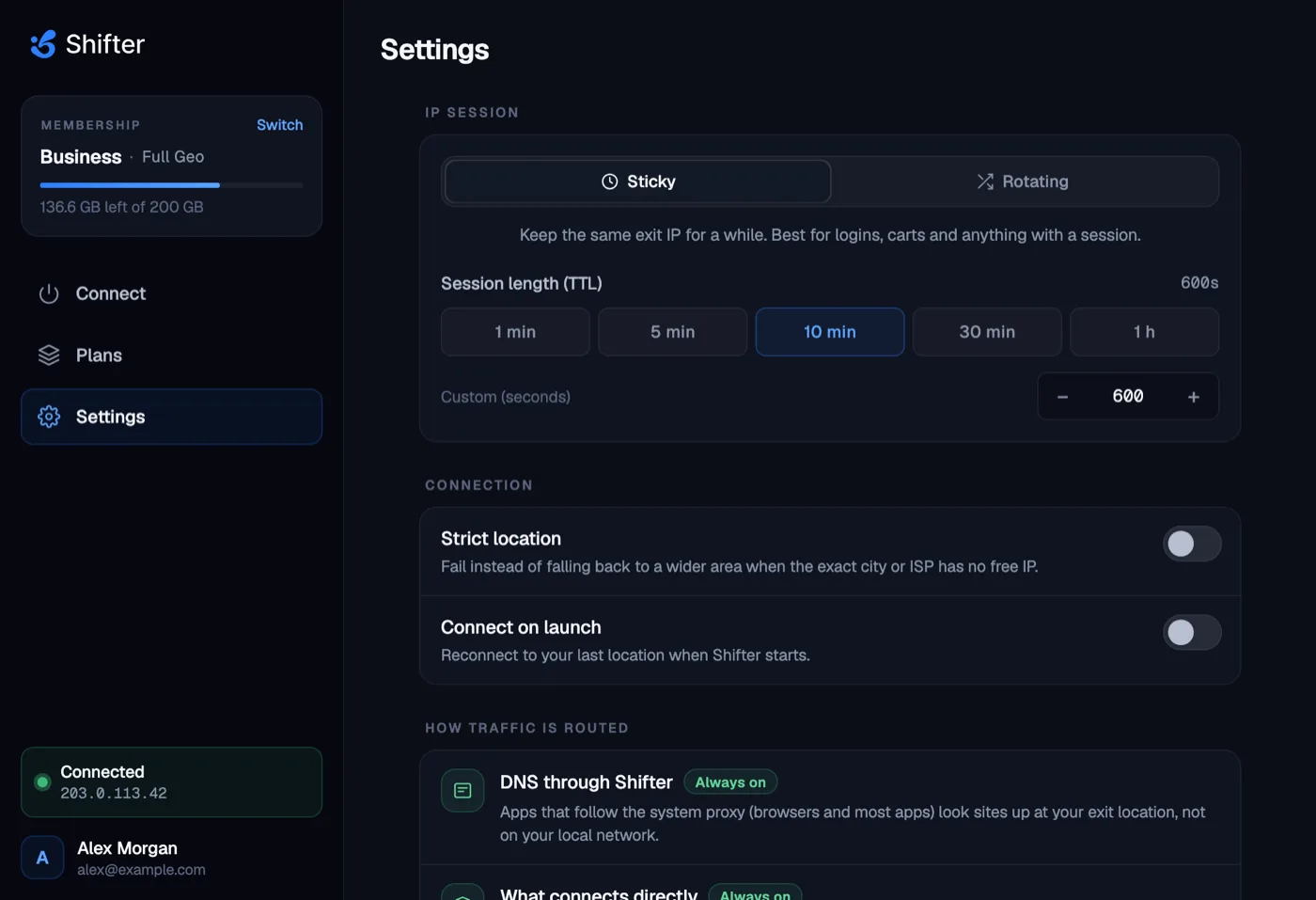
Statische IP oder eine neue IP pro Anfrage
Legen Sie fest, wie oft sich Ihre Exit-IP ändert, und rotieren Sie sie, wann immer Sie möchten.
- Statische IP Eine Exit-IP für 10 Minuten, oder eine beliebige von Ihnen festgelegte Dauer.
- Neue IP pro Anfrage Eine neue Exit-IP bei jeder Anfrage.
- Neue IP erhalten Rotieren Sie auf Wunsch, ohne Einstellungen ändern zu müssen.
- Strenger Standort Nur IPs aus dem genauen Bundesland, der Stadt oder dem ISP, den Sie ausgewählt haben.
Datenschutz und Kontrolle
Ihre echte IP bleibt verborgen
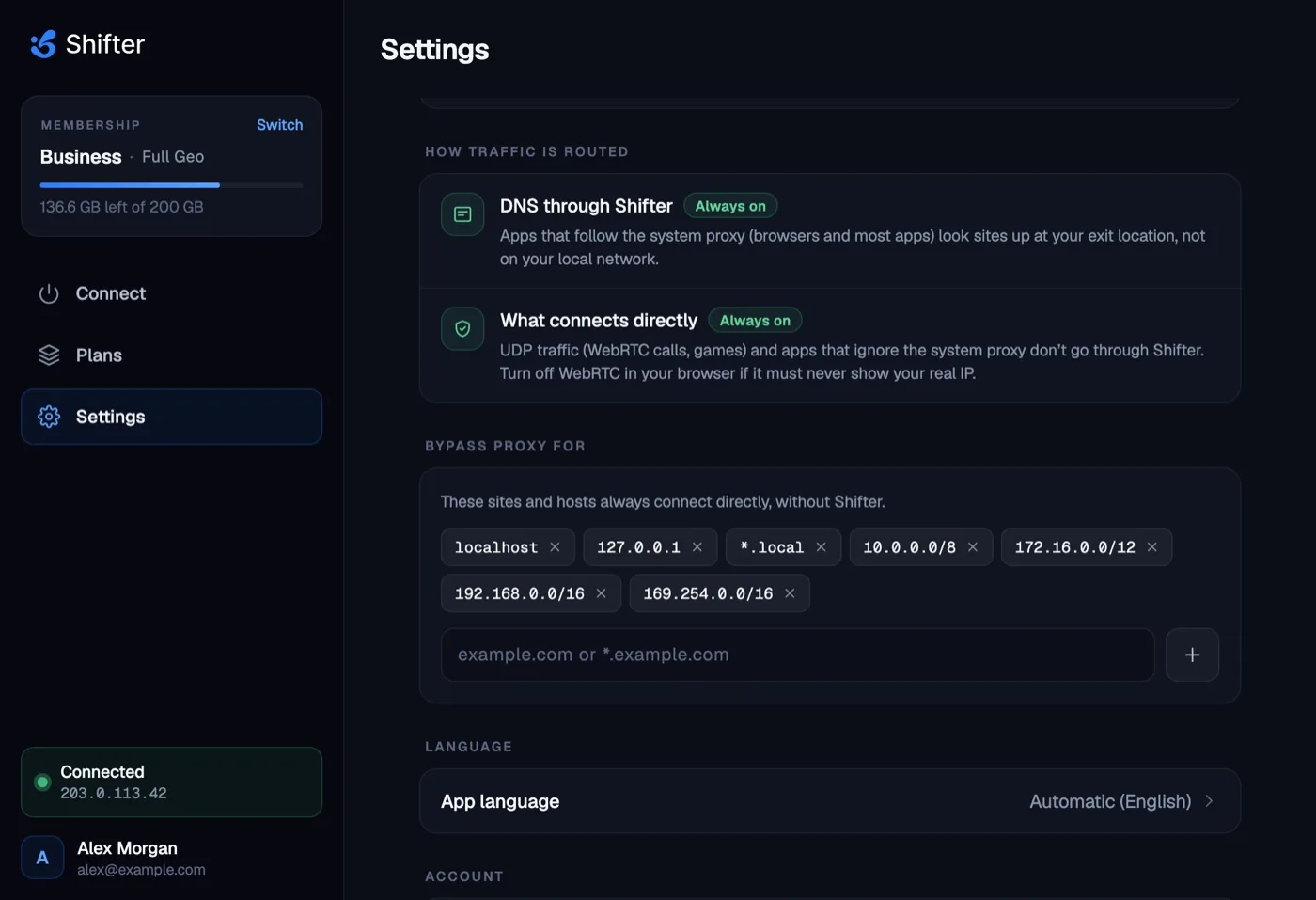
Die App prüft, wo Sie sich scheinbar befinden, und lokaler Datenverkehr bleibt in Ihrem eigenen Netzwerk.
- Exit-Check Nach dem Verbindungsaufbau zeigt die App Ihre Exit-IP und Ihr Land an, geprüft bei IP Info.
- Bypass-Liste Lokale Adressen werden direkt geladen. Fügen Sie jede Domain hinzu, die den Proxy umgehen soll.
 New York
 London
 Frankfurt
ISP-IP-Auswahl
Wählen Sie eine beliebige statische ISP IP in Ihrem ISP Proxies Tarif, und die App leitet weiterhin über genau diese IP.
Zugangspunkte
Standardmäßig die nächstgelegene Region oder einer von 8 festen Einstiegspunkten, wenn eine Sticky IP bestehen bleiben soll.
GNOME-Proxy, erledigt
Die App schreibt die GNOME-Proxy-Einstellungen für Sie und stellt Ihre eigenen wieder her, sobald Sie die Verbindung trennen.
Drei Schritte unter GNOME.
Keine gsettings-Befehle und keine Proxy-URL, die Sie in jede App einfügen müssen.
- 1GNOME
Shifter installieren
Laden Sie Shifter für Linux herunter und öffnen Sie es auf Ihrem GNOME-Desktop.
- 2Schlüsselbund
Fügen Sie Ihren API-Schlüssel ein
Kopieren Sie ihn aus Ihrem Shifter-Profil. Er bleibt in Ihrem System-Schlüsselbund.
- 3GNOME-Proxy aktiv
Verbinden
Wählen Sie einen Tarif und einen Standort. Apps, die dem GNOME-Proxy folgen, nutzen jetzt Shifter.
Was Sie benötigen
- Ein aktiver Residential-Proxys- oder ISP-Proxys-Tarif.
- Ihr Shifter API-Schlüssel aus Ihrem Profil.
- Ein Linux-Computer.
Legacy-Backconnect-Pläne, die Web Scraping API und die SERP API funktionieren nicht mit den Apps.
Shifter auf Ihren anderen Geräten
Häufig gefragt Fragen
Ist die Installation von Shifter für Linux kostenlos?
Ja. Die App ist kostenlos installierbar; Ihr Datenverkehr wird wie gewohnt auf Ihren Shifter Tarif angerechnet.
Welche Tarife funktionieren mit den Shifter Apps?
Residential Proxies-Tarife für die Pools Full Geo, Country Geo und Non-Geo sowie ISP Proxies-Tarife. Legacy-Backconnect-Tarife, die Web Scraping API und die SERP API werden nicht unterstützt.
Wo wird mein API-Schlüssel gespeichert?
Nur auf Ihrem Gerät. Die App sendet ihn ausschließlich an die eigene API von Shifter, um Ihre Tarife und Einstellungen zu laden, und nirgendwo sonst.
Kann ich während der Arbeit dieselbe IP behalten?
Ja. Wählen Sie Sticky IP, um eine Ausgangs-IP für die von Ihnen festgelegte Sitzungsdauer beizubehalten, standardmäßig 10 Minuten. Mit einem ISP-Proxies-Tarif können Sie eine statische IP auswählen und dauerhaft nutzen.
Gibt es auch eine Browser-Erweiterung?
Ja. Die Shifter Erweiterung für Chrome, Brave, Opera und Firefox bietet dieselben Funktionen, für den Fall, dass Sie den Proxy nur in Ihrem Browser benötigen.
Holen Sie Ihren Tarif auf Ihrem Linux-Computer.
Installieren Sie die App, fügen Sie Ihren API-Schlüssel ein und wählen Sie einen Standort.
Download für Linux 97,6
 81,8
 81,1