 Shifter para macOS
Una IP residencial para todo tu Mac.
Safari, Chrome y todas las apps de Mac que siguen tu configuración de red usan tu plan de Shifter. Desconéctate y tu configuración vuelve a estar como estaba.



Cambia de ciudad sin pasar por Ajustes del Sistema.
Elige una nueva ubicación y tu Mac se reconecta mediante una IP residencial de allí, sin nada que cambiar en Ajustes del Sistema.
Todo tu plan, en tu Mac.
Olvídate del panel de red. La app lee tus planes, configura el proxy del Mac y, cuando terminas, vuelve a poner el tuyo.
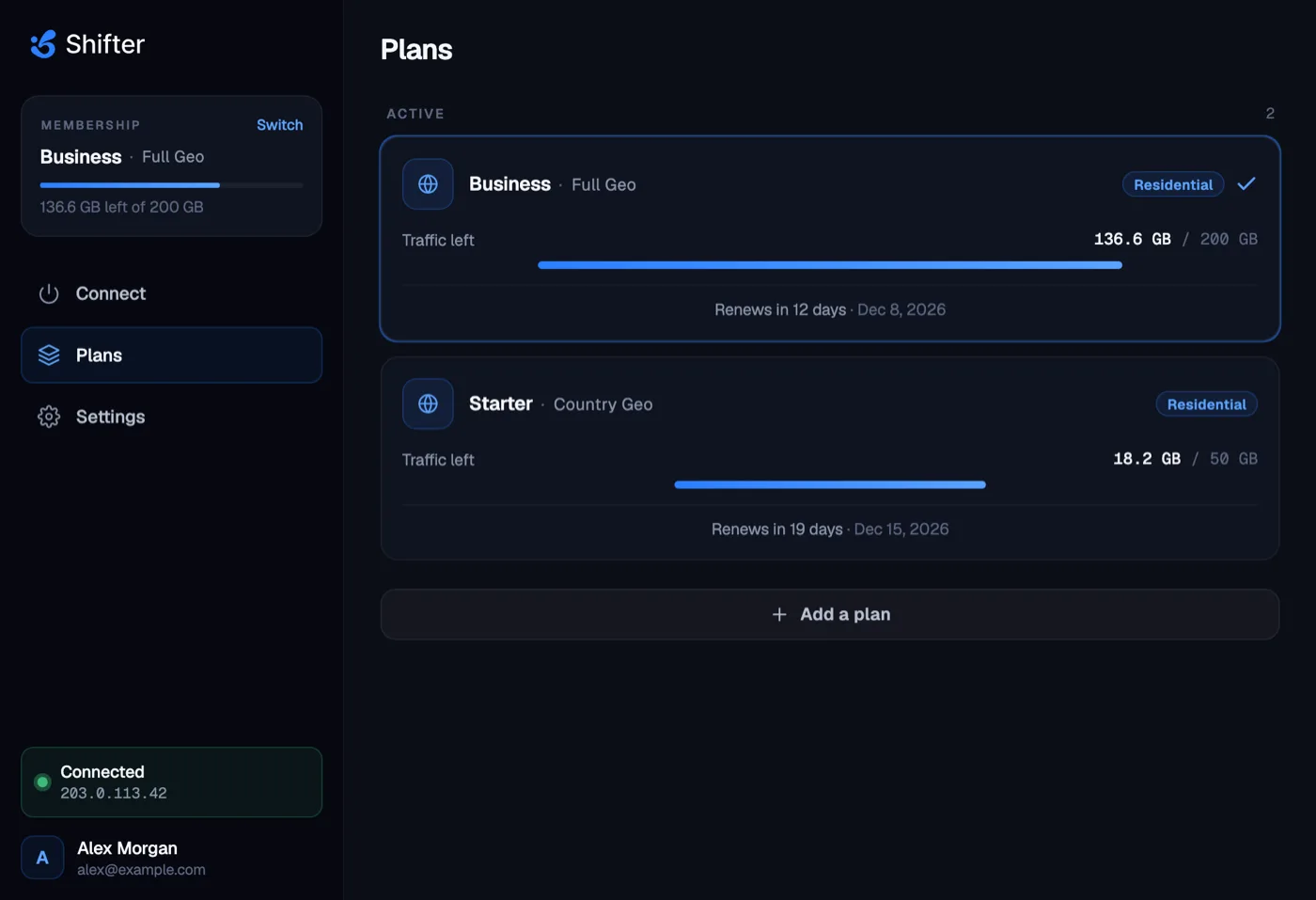
Planes
Todos los planes, con el tráfico restante
Consulta tus planes de Residential Proxies e ISP Proxies con el tráfico restante de cada uno, y cambia de plan con un clic.
Ubicación
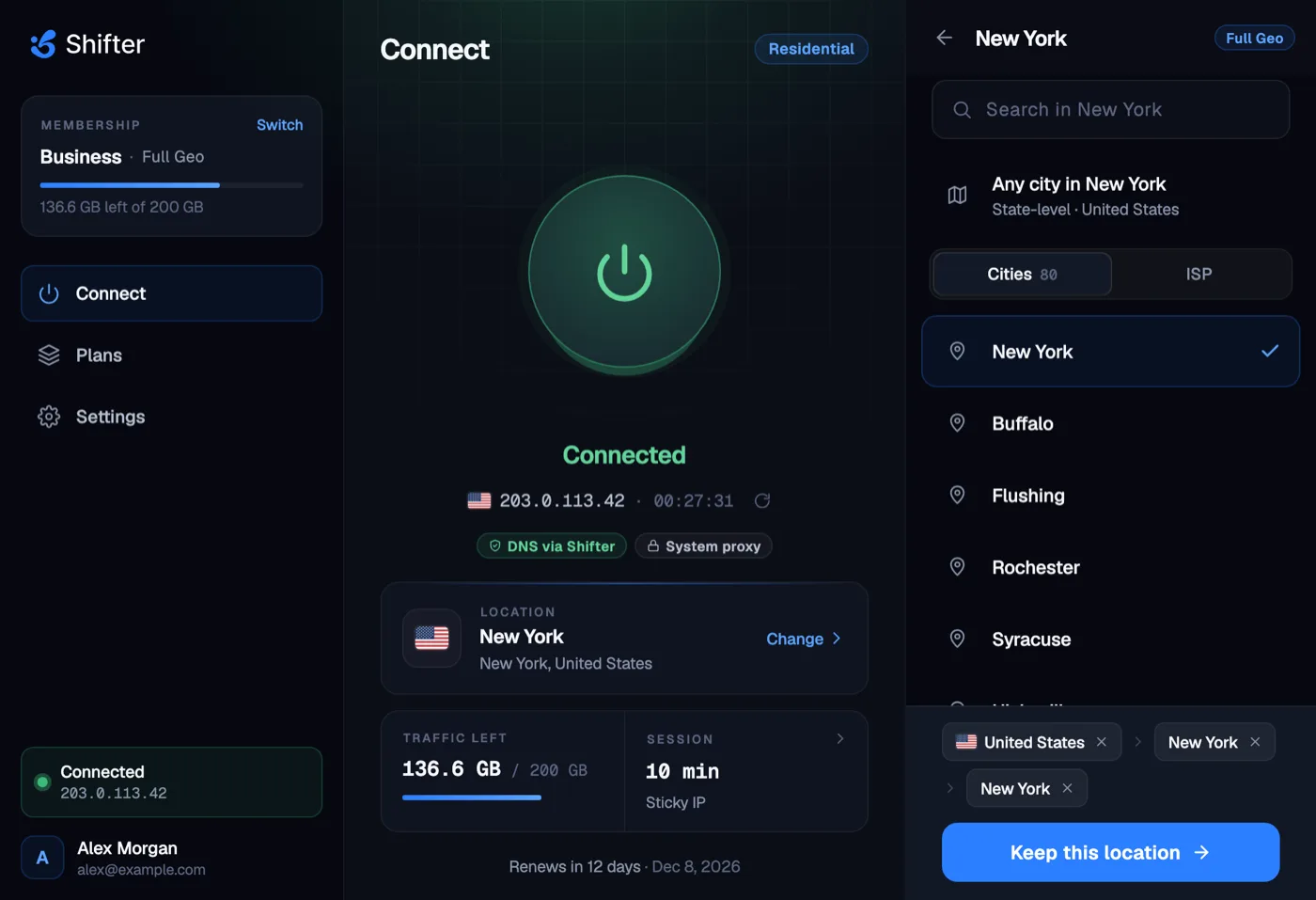
Elige una ubicación que admita tu plan
Lo que puedes segmentar depende del grupo de IPs de tu plan de Residential Proxies, y la app solo ofrece lo que tu plan permite.
- Full Geo País, estado, ciudad o ISP (ASN), desde un solo cuadro de búsqueda.
- Country Geo Cualquier país.
- Non-Geo IPs aleatorias en todo el mundo.
Sesión IP
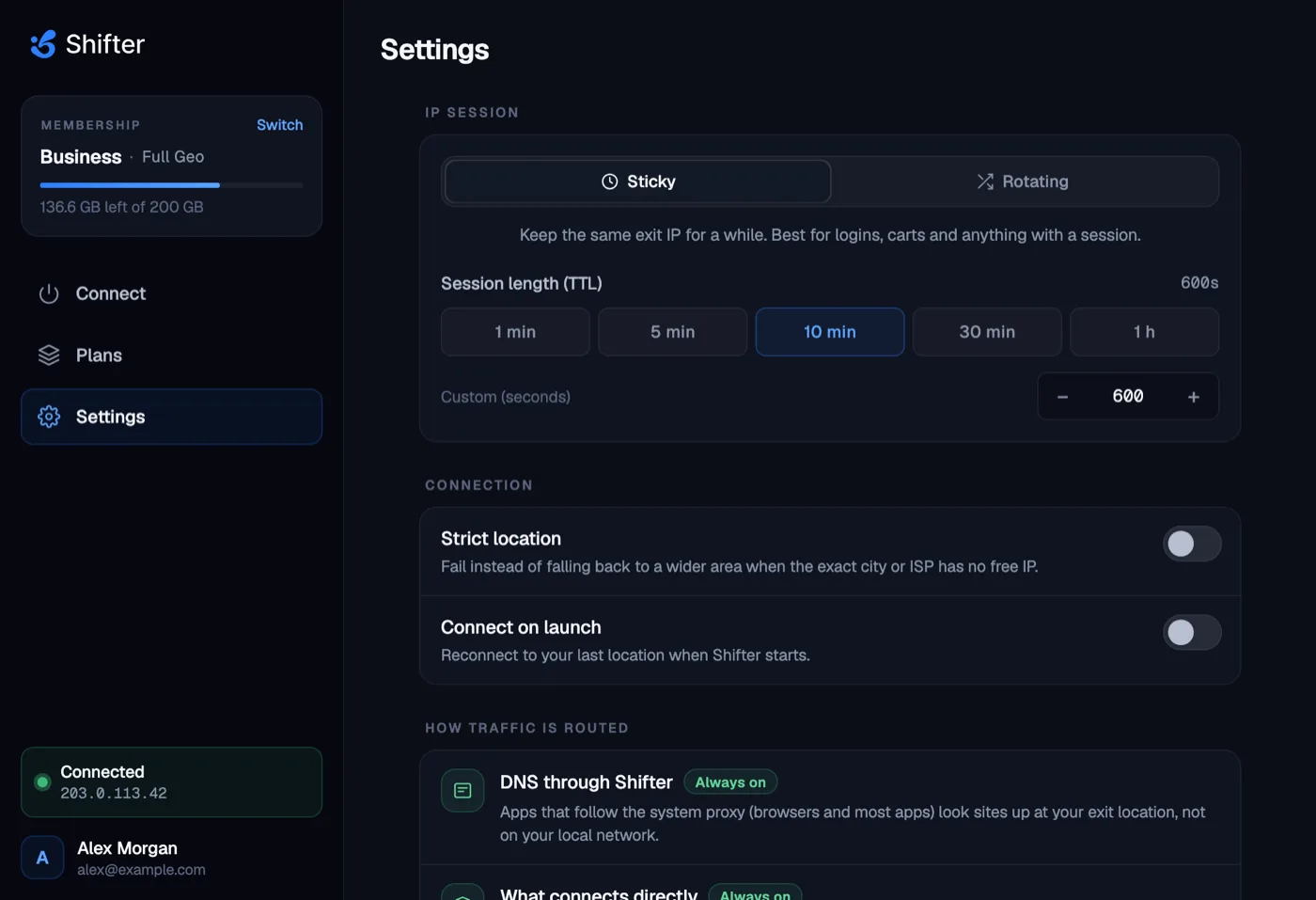
IP fija o una IP nueva por solicitud
Elige cada cuánto cambia tu IP de salida, y rótala cuando quieras.
- IP fija Una IP de salida durante 10 minutos, o el tiempo que tú elijas.
- Nueva IP por solicitud Una IP de salida nueva en cada solicitud.
- Consigue una IP nueva Rota bajo demanda, sin ajustes que cambiar.
- Ubicación estricta Solo IPs del estado, ciudad o ISP exacto que elegiste.
Privacidad y control
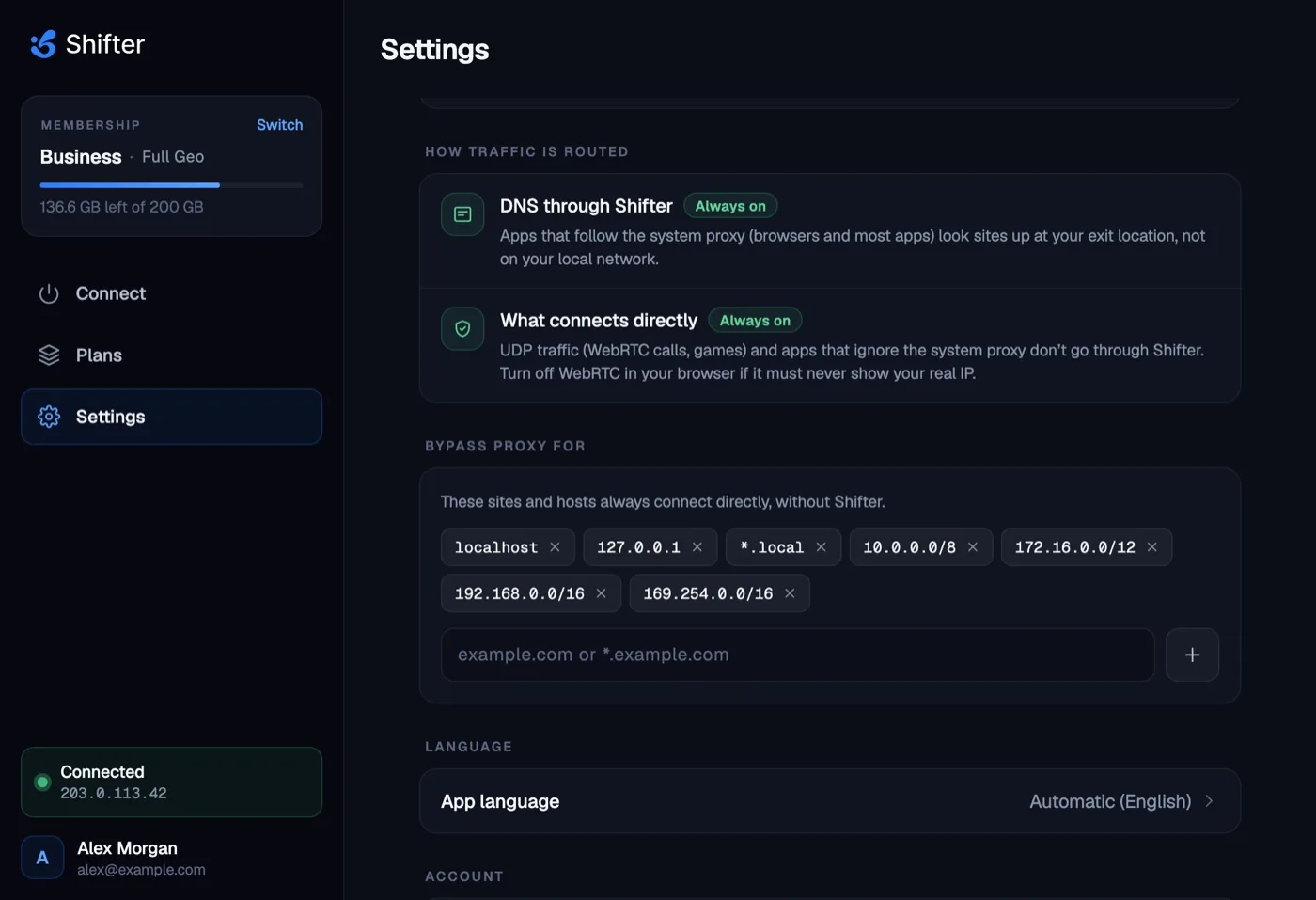
Tu IP real permanece oculta
La app comprueba dónde pareces estar, y el tráfico local se queda en tu propia red.
- Comprobación de salida Después de conectarte, la app muestra tu IP de salida y tu país, verificado en IP Info.
- Lista de exclusión Las direcciones locales se cargan directamente. Añade cualquier dominio que deba saltarse el proxy.
 Nueva York
 Londres
 Fráncfort
Selección de IP de ISP
Elige una IP ISP estática de tu plan y tu Mac se queda con ella hasta que elijas otra.
Puntos de entrada
Deja que la app use la región más cercana o fija uno de los 8 puntos de entrada para que tu IP persistente sobreviva a un cambio de Wi-Fi.
Se restaura al desconectar
Los ajustes de proxy de tu Mac se guardan primero y se restauran al desconectar, al salir e incluso después de un fallo.
Configura tu Mac en tres pasos.
Descarga, inicia sesión con tu clave y conecta. Sin pasar por Ajustes del Sistema.
- 1macOS 12+
Descarga la app
Consigue Shifter para macOS y ábrelo. Funciona con macOS 12 y posteriores.
- 2Llavero
Añade tu clave de API
Pega la clave de tu Perfil de Shifter. La app la guarda en el Llavero de tu Mac.
- 3Proxy de red activado
Elige una ubicación y conecta
La app configura por ti el proxy de red de tu Mac, y Safari y Chrome lo siguen.
Lo que necesitas
- Un plan Proxies residenciales o Proxies ISP activo.
- Tu clave de API de Shifter, desde tu perfil.
- Un Mac.
Los planes antiguos de backconnect, la Web Scraping API y la SERP API no funcionan con las apps.
Shifter en tus otros dispositivos
Preguntas preguntas
¿Tengo que pagar por la app para Mac?
Sí. La aplicación es gratuita de instalar; tu tráfico cuenta en tu plan de Shifter como de costumbre.
¿Qué planes funcionan con las apps de Shifter?
Planes de Residential Proxies en los pools Full Geo, Country Geo y Non-Geo, y planes de ISP Proxies. No son compatibles los planes backconnect antiguos, la Web Scraping API ni la SERP API.
¿Dónde se guarda mi clave API?
Solo en tu dispositivo. La app la envía a la API propia de Shifter para cargar tus planes y ajustes, y a ningún otro sitio.
¿Puedo mantener la misma IP mientras trabajo?
Sí. Elige Sticky IP para mantener una IP de salida durante el tiempo de sesión que configures, 10 minutos por defecto. Con un plan de ISP Proxies puedes elegir una IP estática y seguir usándola.
¿También hay una extensión para el navegador?
Sí. La extensión de Shifter para Chrome, Brave, Opera y Firefox tiene las mismas funciones
Lleva tu plan en tu Mac.
Instala la app, pega tu clave API y elige una ubicación.
Descargar para macOS ¿Mac con chip Intel? Descarga la versión para Intel. 97,6
 81,8
 81,1