 macOS용 Shifter
레지덴셜 IP를 Mac 전체에 적용하세요.
Safari, Chrome 및 네트워크 설정을 따르는 모든 Mac 앱이 Shifter 플랜을 사용합니다. 연결을 해제하면 기존 설정이 그대로 돌아옵니다.



도시 변경 시스템 설정 없이.
새 위치를 선택하면 Mac이 해당 위치의 레지덴셜 IP를 통해 다시 연결되며, 시스템 설정에서 바꿀 것은 없습니다.
회원님의 전체 플랜, Mac에서.
네트워크 패널은 건너뛰세요. 앱이 플랜을 읽고 Mac의 프록시를 설정한 뒤, 사용을 마치면 기존 설정을 되돌려 놓습니다.
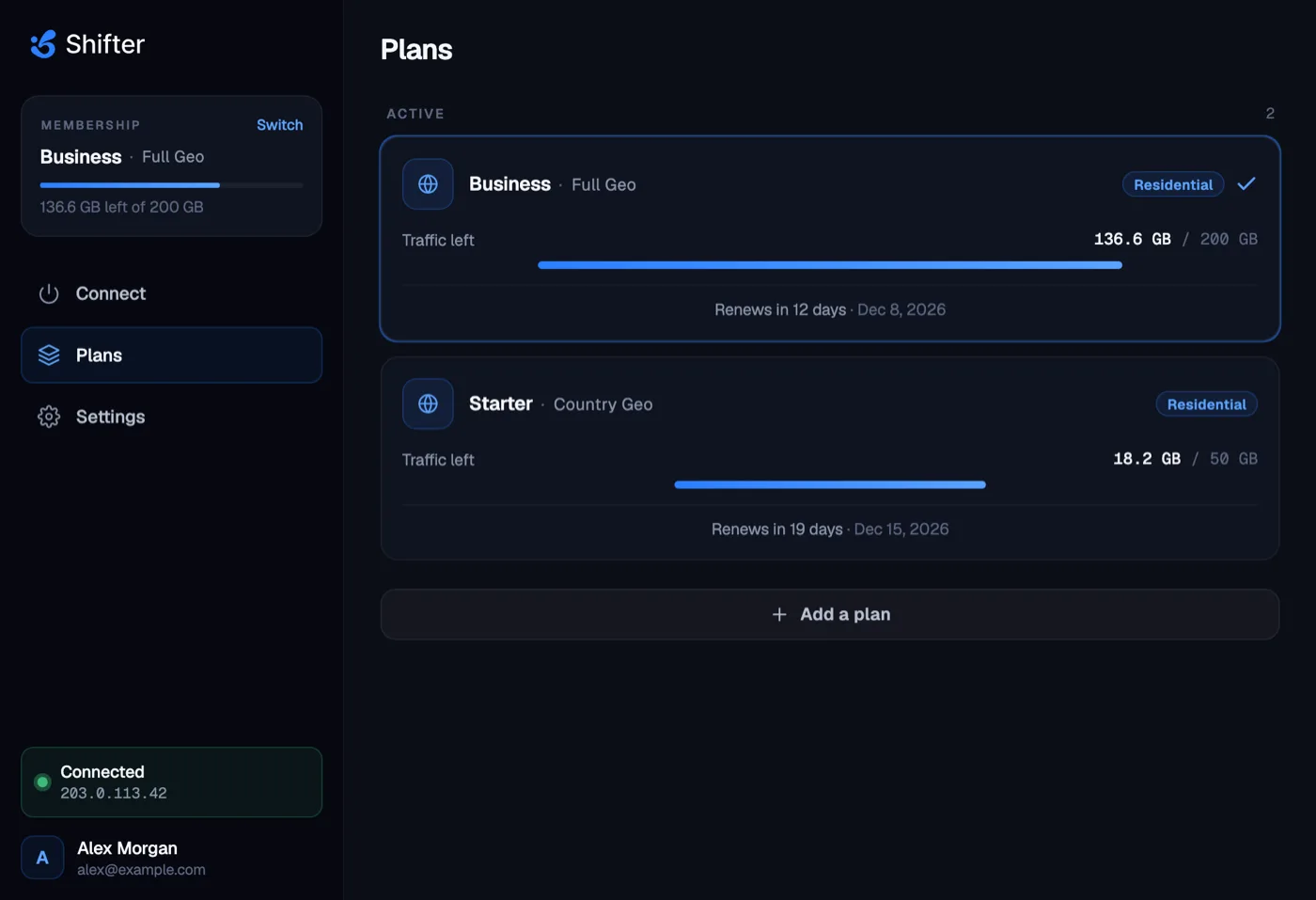
요금제
모든 요금제에 남은 트래픽과 함께 제공됩니다
레지덴셜 프록시 요금제와 ISP 프록시 요금제의 남은 트래픽을 확인하고, 한 번의 클릭으로 요금제를 전환하세요.
위치
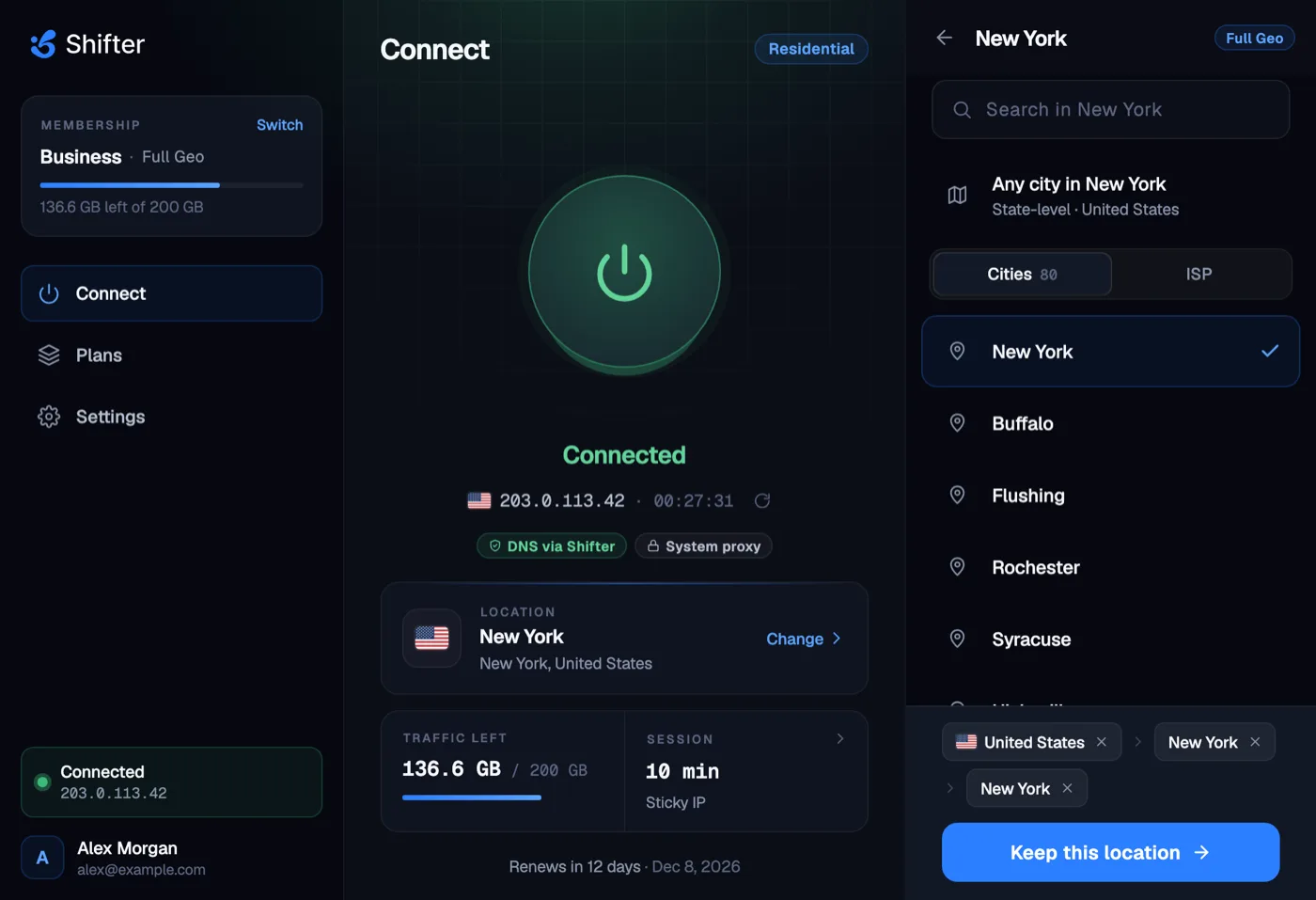
요금제가 지원하는 위치를 선택하세요
타겟팅할 수 있는 대상은 레지덴셜 프록시 요금제의 풀을 따르며, 앱은 요금제가 지원하는 항목만 제공합니다.
- Full Geo 국가, 주, 도시 또는 ISP(ASN)까지 하나의 검색창에서 확인하세요.
- Country Geo 모든 국가.
- Non-Geo 전 세계 무작위 IP.
IP 세션
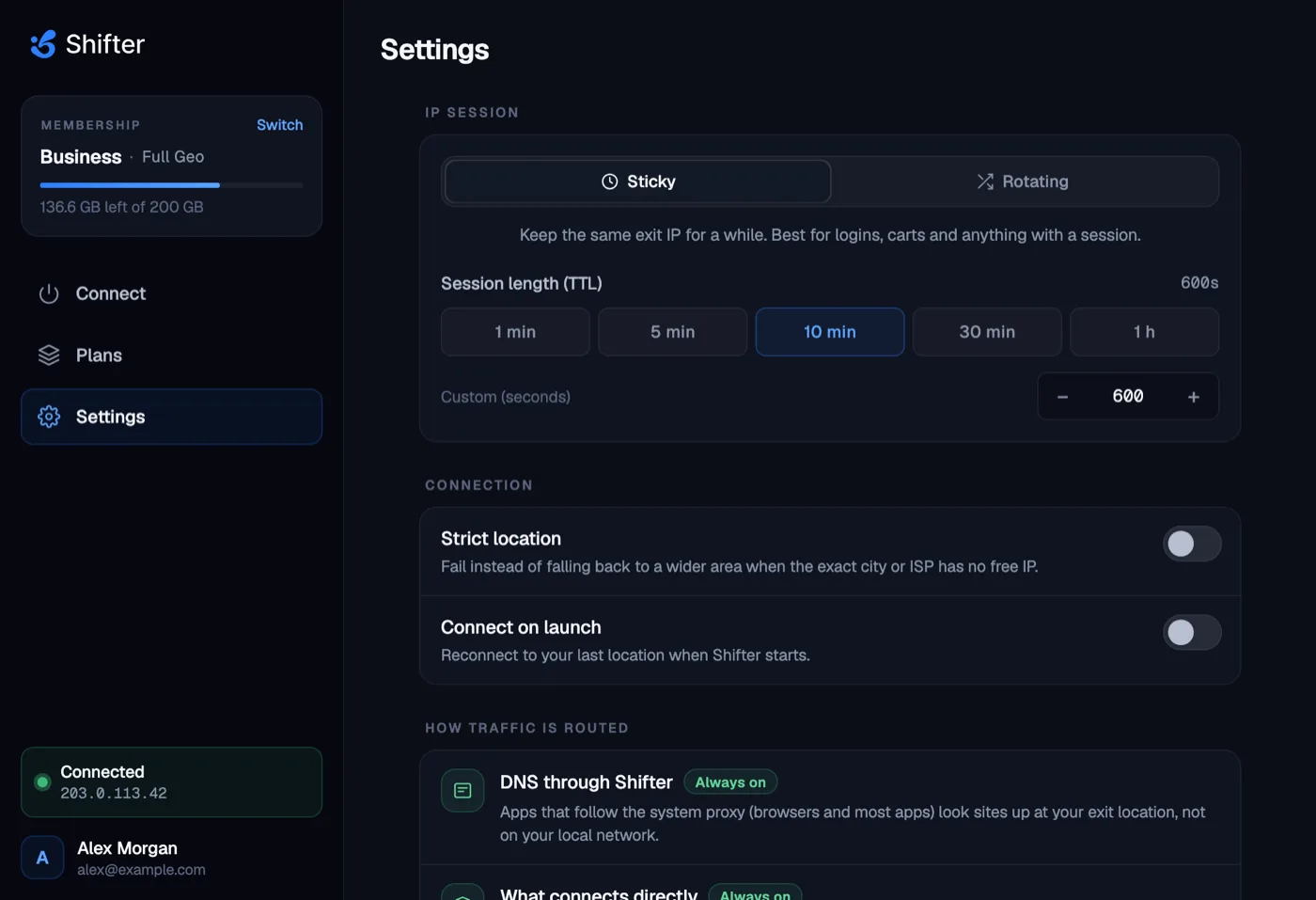
고정 IP 또는 요청마다 새로운 IP
종료 IP가 변경되는 빈도를 선택하고, 원할 때마다 회전시키세요.
- 고정 IP 10분 동안, 또는 설정한 시간 동안 하나의 종료 IP를 사용합니다.
- 요청마다 새로운 IP 요청마다 새로운 종료 IP가 적용됩니다.
- 새 IP 받기 설정 변경 없이 필요할 때 로테이션하세요.
- 엄격한 위치 설정 선택한 주, 도시 또는 ISP에 해당하는 IP만 사용됩니다.
개인정보 보호 및 제어
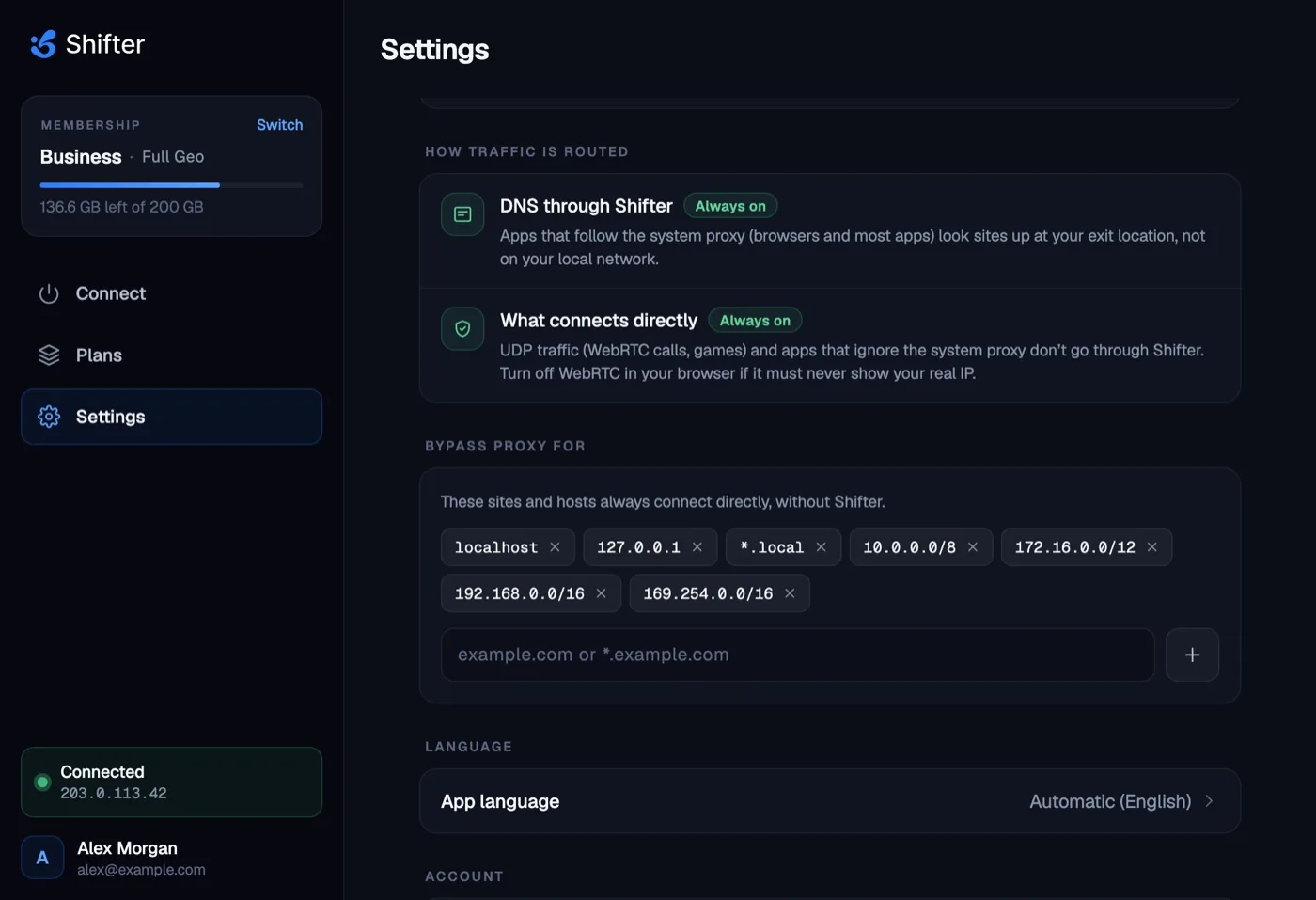
회원님의 실제 IP는 노출되지 않습니다
앱은 사용자가 어디에 있는 것처럼 보이는지 확인하며, 로컬 트래픽은 사용자의 네트워크에 그대로 유지됩니다.
- 출구 확인 연결 후, 앱은 IP Info에서 확인된 출구 IP와 국가를 보여줍니다.
- 우회 목록 로컬 주소는 직접 로드됩니다. 프록시를 건너뛰어야 하는 도메인을 추가하세요.
 뉴욕
 런던
 프랑크푸르트
ISP IP 선택
플랜에서 고정 ISP IP를 선택하면 다른 IP를 선택할 때까지 Mac이 계속 해당 IP를 사용합니다.
진입점
앱이 가장 가까운 지역을 사용하게 하거나, 8개의 접속 지점 중 하나를 고정하여 Wi-Fi를 바꿔도 스티키 IP가 유지되게 하세요.
연결 해제 시 복원
Mac의 프록시 설정을 먼저 저장해 두었다가 연결 해제, 종료, 심지어 충돌 후에도 복원합니다.
Mac 설정하기 세 단계로.
다운로드하고, 키로 로그인하고, 연결하세요. 시스템 설정에 들어갈 필요가 없습니다.
- 1macOS 12+
앱 다운로드
macOS용 Shifter를 받아 실행하세요. macOS 12 이상에서 실행됩니다.
- 3네트워크 프록시 켜짐
위치를 선택하고 연결하세요
앱이 Mac의 네트워크 프록시를 대신 설정하며, Safari와 Chrome이 이를 따릅니다.
필요한 사항
레거시 백커넥트 플랜, Web Scraping API, SERP API는 앱과 함께 작동하지 않습니다.
다른 기기에서도 사용하는 Shifter
자주 묻는 질문 질문
Mac 앱은 유료인가요?
네. 앱 설치는 무료이며, 트래픽은
어떤 요금제가 Shifter 앱과 함께 작동하나요?
Full Geo, Country Geo, Non-Geo 풀의 레지덴셜 프록시 요금제와 ISP 프록시 요금제에 적용됩니다. 레거시 백커넥트 요금제, Web Scraping API, SERP API는 지원되지 않습니다.
내 API 키는 어디에 저장되나요?
사용자의 기기에서만 사용됩니다. 앱은 이를 Shifter 자체 API로 전송하여 요금제와 설정을 불러오며, 그 외에는 어디에도 전송하지 않습니다.
작업 중에 동일한 IP를 유지할 수 있나요?
네. Sticky IP를 선택하면 설정한 세션 길이(기본값 10분) 동안 하나의 종료 IP를 유지할 수 있습니다. ISP Proxies 요금제에서는 하나의 고정 IP를 선택하여 계속 사용할 수 있습니다.
브라우저 확장 프로그램도 있나요?
네. Chrome, Brave, Opera, Firefox용 Shifter 확장 프로그램은 동일한 기능을 제공하며, 브라우저에서만 프록시가 필요할 때 사용할 수 있습니다.
 97.6
 81.8
 81.1